Voter toutes les 2 heures permet de soutenir le serveur et de recevoir des récompenses exclusives directement en jeu ! Voici la procédure complète, étape par étape 👇
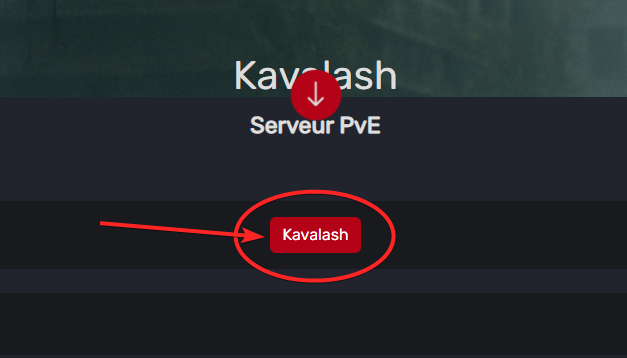
Cliquez sur le bouton “Kavalash” (ouvre le site Top Serveur dans un nouvel onglet).
Sur Top Serveur, validez le captcha puis cliquez sur “Voter”.
Après validation, fermez l’onglet Top Serveur et revenez sur la page Kavalash : le vote sera détecté automatiquement et enregistré.
💡 Conseil : Ne votez jamais directement depuis Top Serveur sans passer par Kavalash.ovh, sinon le vote ne sera pas lié à votre compte et vous ne recevrez pas de récompense.
🎮 Étape 3 – Récupérer vos récompenses
Une fois le vote validé, vous pouvez récupérer vos récompenses directement en jeu, en cliquant sur l'icone sur la gauche de l'écran.
💬 Option – Discord (Recommandé)
Si vous souhaitez suivre vos votes via Discord, vous pouvez lier votre compte Steam à votre compte Discord Kavalash. Cela permet d’utiliser :
/verification → vérifier vos votes
Recevoir des alertes si vous recevez une récompense d'event ou autres.
Tapez : /register puis indiquez votre SteamID lorsque le bot vous le demande. 👉 Trouver votre SteamID : steamid.io
💡 Note : L’enregistrement Discord n’est pas obligatoire. Vous pouvez parfaitement voter et récupérer vos récompenses en jeu. Lier Discord est un bonus pratique pour suivre vos votes.
✅ Conseils utiles
Avant de faire !claim, placez-vous dans un lieu sûr : certaines récompenses peuvent être lourdes et vous mettre en surpoids.
Vous pouvez voter une fois toutes les 2 heures.
⚠️ En cas de souci : si le vote ne se valide pas, revérifiez la procédure ci-dessus. Au besoin, contactez un membre du staff sur Discord (salon #support-technique).
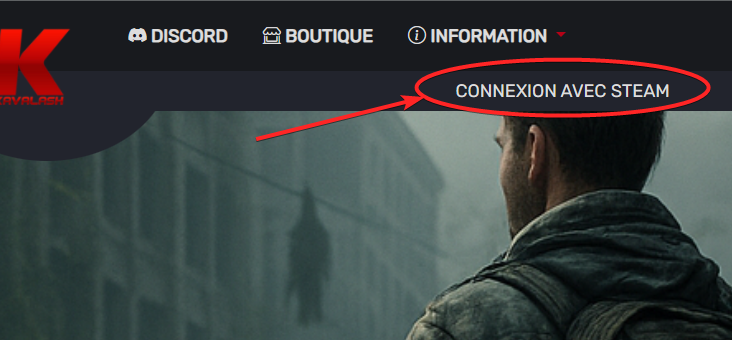
 sur la gauche de l'écran.